Na mojego bloga trafia wiele zapytań z wyszukiwarek o ustawienie tapety w Windows 7 oraz o zmianę koloru tła pulpitu. Postanowiłem tę czynność opisać w paru prostych krokach.
UWAGA: Jeśli masz laptopa i nie masz opcji poniżej opisanych jest wielce prawdopodobne, że masz Windows 7 w wersji okrojonej. Aby zmienić tapetę w tym systemie przeczytaj ten artykuł: Łatwa zmiana tapety w Windows 7 Starter.
Ustawianie tapety w Windows 7
- Przede wszystkim klikamy prawym przyciskiem myszy gdziekolwiek na pulpit i wybieramy opcję „Personalizuj”.
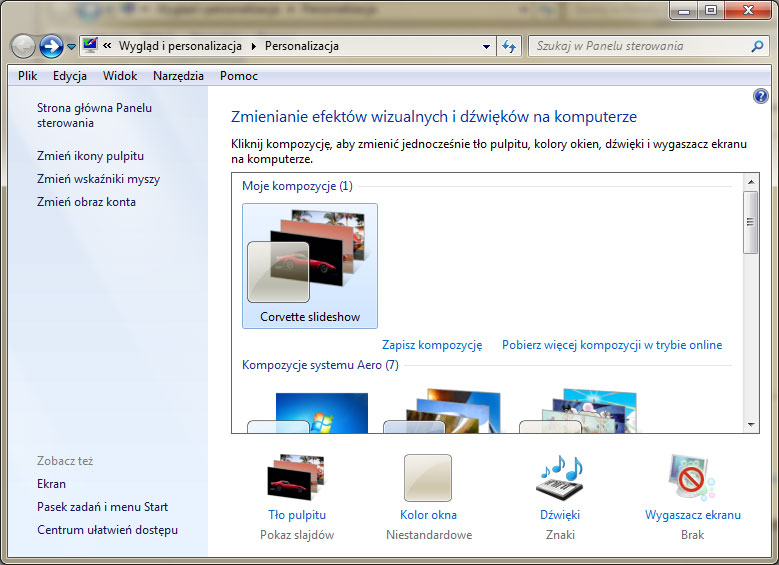
- W oknie, które wyskoczyło, na dole po lewej stronie od środka wybieramy „Tło pulpitu”
- W liście rozwijanej opisanej „Lokalizacja obrazu” mamy do wyboru tła wbudowane w system Windows, bibliotekę obrazów z folderu „Moje obrazy” lub możemy kliknąć „Przeglądaj” aby wybrać własny folder, z którego obrazy chcemy ustawić jako tło pulpitu.
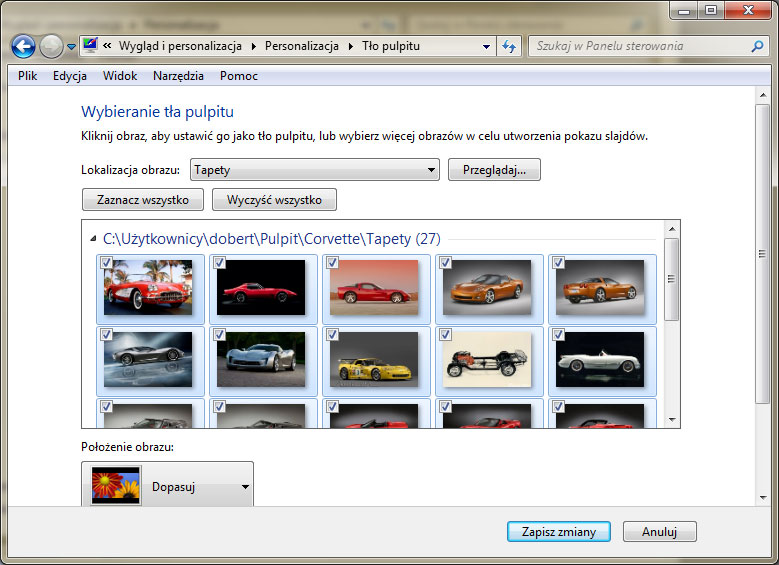
- Po wybraniu któregokolwiek z powyższych klikamy „Zaznacz wszystko” aby Windows zmieniał automatycznie tapetę w trybie pokazu slajdów, albo „Wyczyść wszystko” aby kliknąć tylko na jeden, z wyświetlonych obrazków.
- Na koniec wybieramy „Zapisz zmiany” i albo cieszymy się losowo zmieniającymi się obrazami na tle pulpitu albo mamy jeden ulubiony.
Ustawianie koloru tła pulpitu w Windows 7
Zakończyliśmy już ustawianie tapety w Windows 7 możemy teraz sprawdzić jak ustawić tło pulpitu w Windows 7:
- W poprzednik kroku kliknęliśmy „Zapisz zmiany” więc znów pokazało nam się okno personalizacji. Jeśli je już zamknęliśmy, to klikamy klikamy teraz w ikonę „Kolor okna”
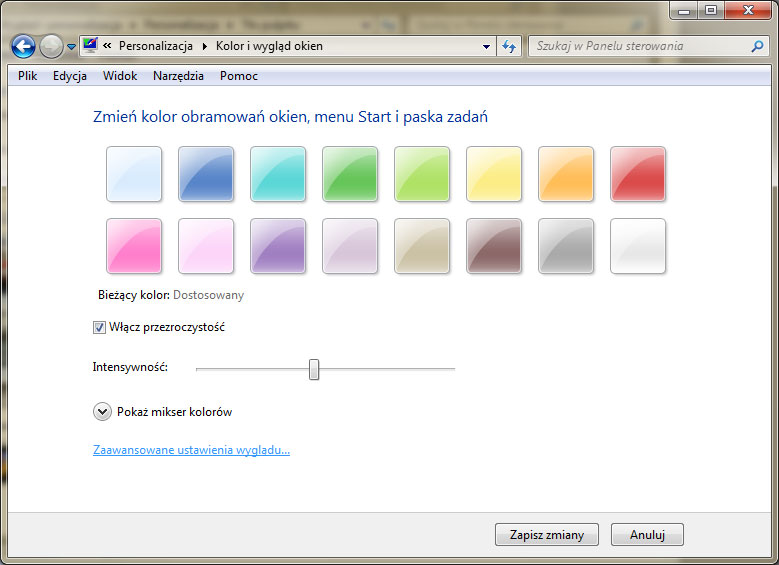
- Na dole jest link „Zaawansowane ustawienia wyglądu”, który również klikamy
- Kolor tła pulpitu jest teraz domyślną opcją, którą można zmienić klikając w polu „Kolor”
- Po wybraniu jakiegoś koloru klikamy „OK.”, w następnym oknie klikamy „Zapisz zmiany” i dzięki tym paru czynnościom udało nam się zmienić tło pulpitu w Windows 7 oraz tapetę.

hej wszystko jasne tylko problemy dotyczą raczej wersji Windows7 Starter i tu nie ma tak łatwo – pytanie czy da sie to jakoś ominąc?
Poszukam jakiegoś Windows Starter i popatrzę czy da się coś zrobić.
Dodałem wpis Zmiana tapety w Windows 7 Starter. Łatwiej już chyba nie da rady 😉
Chciałam tylko napisać, że bardzo mi pomogłeś bo nie umiałam zmienić tapety więc bardzoo dziękuję!!!!!
Dzięki.
Chłopcze to co opisałeś dotyczy wyższych systemów od home począwszy. NIGDY NIE MIAŁEŚ STARTERA WIĘC NIE WIESZ O CZYM PISZESZ.Podkreślając przy tym że chodzi o startera. 1 nie ma w starterze personalizuj!!! 2 a więc przy tym nie ma możliwości zmiany tapety nie wspominając już tym bardziej o zmianie wyglądu.” łatwiej już tego chyba nie da rady ci wytłumaczyć.” Oczywiście są ztuczki i kruczki które z powodzeniem to omijają. ROZWIJAJĄC TEN WĄTEK PIERW TRZEBA ODROBIĆ LEKCJE
hejka, szkoda że tylko dla Windows7:(ja oczywiście mam Windows7 komputer a mam też laptop i właśnie na laptopie nie mogę tych super tapet na pulpit zrobić!
Ja klikam prawy przycisk myszy i niemam w opcjach czegoś takiego jak personalizuj proszę o wytłumaczenie.
Hej TyszeQ, jak nie masz „personalizuj” to najprawdopodobniej masz okrojoną wersję, czyli Windows 7 Starter. Zobacz jak to obejść tutaj: http://blog.dobert.pl/20110825/zmiana-tapety-w-windows-7-starter.html
Wielkie Dzięki jesteś Wielki
hej mam nadzieje że będzie się trzymać tapeta cały czas a nie tak że wyłączę laptop włączę i jej nie ma jak coś to proszę pomóż mi z tym jeśli nie będzie działać
Jak zmienić wielkość zdjęcia pulpitu? Chciałabym, żeby było rozciągnięte na całą wielkość ekranu (Windows 7).
Będę wdzięczna za pomoc.
Przepraszam, że odświeżam ale jak ustawić częstotliwość bo widzę na twoich screenach nie ma co ile ma się zmieniać
Czy na Windows 7 tapetą nie może być gif, czy tylko mi nie wchodzi? Bo na starszej wersji (tj XP) było to możliwe
Potrzebuje pomocy. Tapeta zmieniła mi się na jednolitą i nie mogę jej zmienic na nic innego. Wchodzę w opcje personalizuj i nie moge wybrac ani gotowego stylu, ani jakiegokolwiek zdjęcia. Od razu mówię, że mam oryginalnego windowsa. Proszę o pomoc (mój mail lluvia86@wp.pl)
dzięki
Dziekuje bardzo.Dzieki tobie zmienilam sama tapete.To moj pierwszy laptop w zyciu i prawde mowiac jestem ,,lewa noga”z wiedzy o tym urzadzeniu.Ale udalo sie i sie ciesze.
Mam kłopoty z nowym komputerem Windows 7. nie mogę nastawić koloru obrazu. wszystkie zdjęcia są jakby czarno białe.I internet jest blady tylko nieco koloru.Na pulpicie nie da się nic zmienić. Proszę o pomoc – radę jak wyjść z tego.
Ja nie mam tego „personalizuj” i nadal nie wiem jak to zrobić :c
a jak to zrobic jak nie ma sie takiego czegos jak „persjonalizacja” jest tylko „ekran” ???? odpisz mi na maila jak bys mogl??
juz mam bo nie zauwazylam ze podawales sory.
ja mam jakoś laptopa i mam tą opcje